Команда из Synertau подготовила полезный материал по настройке Wi-Fi роутеров при беспроводном подключении
Обычным сценарием использования Wi-Fi роутера является включение в проводную сеть...
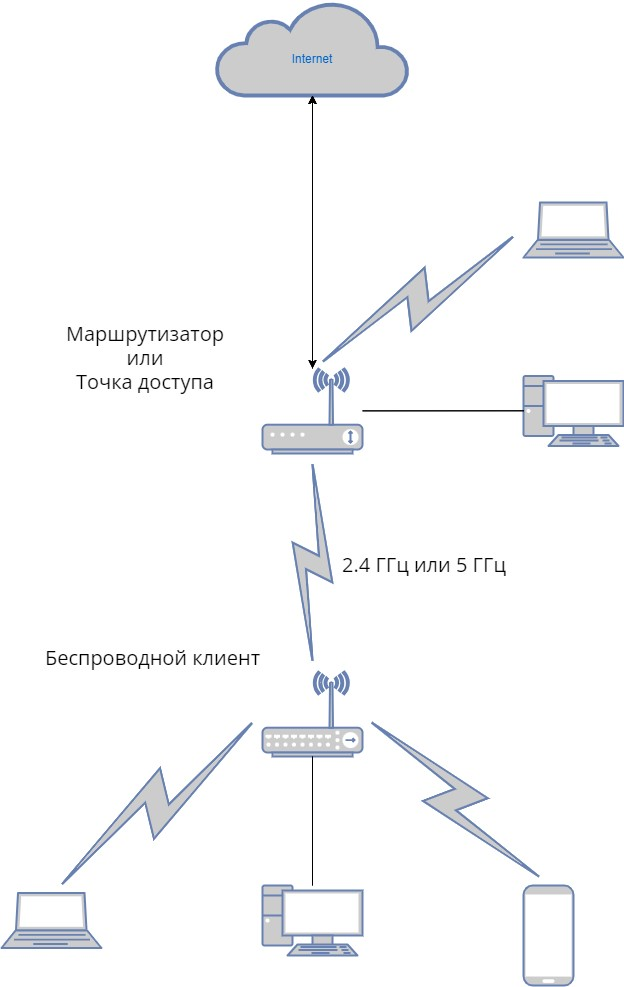
Обычным сценарием использования Wi-Fi роутера является включение в проводную сеть интернет-провайдера через кабельное подключение.
Однако, иногда встречаются ситуации, когда оператор связи предоставляет беспроводное подключение к своей сети (WISP), или требуется расширить сеть покрытия Wi-Fi без возможности прокладывать кабель.
Для решения этих задач существуют режимы «Беспроводная распределенная система» (WDS) и «Беспроводной клиент» (APCLI). В обоих случаях вместо использования WAN порта используется беспроводное подключение.
Режим WDS обеспечивает абсолютную прозрачность на уровне коммутации между всеми устройствами, но работает только с одинаковыми устройствами Синертау (маршрутизаторы должны быть одной модели и иметь одну версию прошивки).
Это ограничение вызвано тем, что в режиме WDS отсутствует фаза согласования соединения в соответствии с возможностями чипов. Другое оборудование не поддерживается, т.к. технология не имеет стандарта, поэтому разные производители реализуют схожий функционал по-разному, без обратной совместимости. Работа в данном режиме описана в отдельной статье.
Режим «Беспроводной клиент» (APCLI) не имеет таких ограничений и позволяет подключиться к любой уже существующей беспроводной сети – не обязательно к устройствам Синертау. Это может быть смартфон с включенным режимом точки доступа, оператор связи или маршрутизатор другой фирмы. В этом режиме выполняется MAT/NAT2.5 с преобразованием MAC адресов, поэтому если нужно этого избежать, то стоит рассмотреть WDS.
При включении режима «Беспроводной клиент» доступно два варианта настройки:
- Маршрутизатор (по умолчанию). Аналог режима «Маршрутизатор», но с Wi-Fi клиентом вместо проводного подключения по WAN. Доступны все технологии, свойственные обычному маршрутизатору – DHCP, NAT.
- Мост или повторитель. Аналог режима «Точка доступа», но с Wi-Fi клиентом вместо проводного подключения по WAN. DHCP сервер и NAT выключены. Оборудование прозрачно пропускает весь трафик из LAN и WLAN интерфейсов (беспроводные сети) в беспроводное подключение WAN.
Внимание: при беспроводном подключении к WAN используются ресурсы одного и того же физического радиомодуля, что и для передачи данных в клиентской сети Wi-Fi. Если кроме APCLI устройство так же раздает Wi-Fi, то это может стать причиной повышенных задержек и снижения пропускной способности, так как влечет за собой двойную утилизацию эфира. Рекомендуем прибегать к режимам WDS и APCLI, только если невозможно использовать кабельное подключение.
Настройка
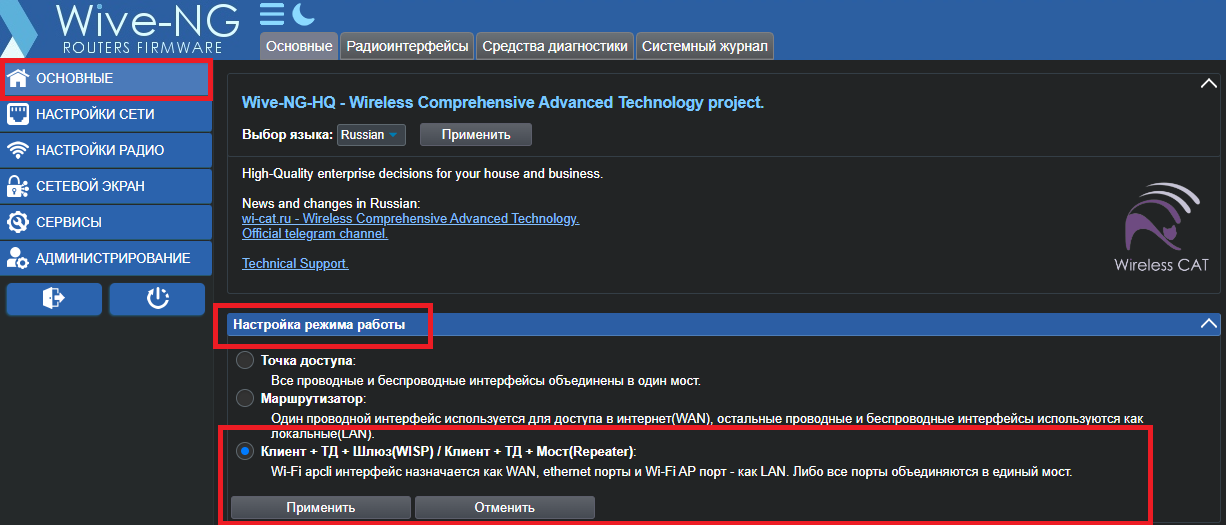
1) Активировать режим «Клиент + ТД + Шлюз(WISP) / Клиент + ТД + Мост(Repeater)»
2) Подключиться к существующей беспроводной сети. Нажать кнопку “Сканировать”, а затем выбрать нужный SSID в списке сетей внизу.
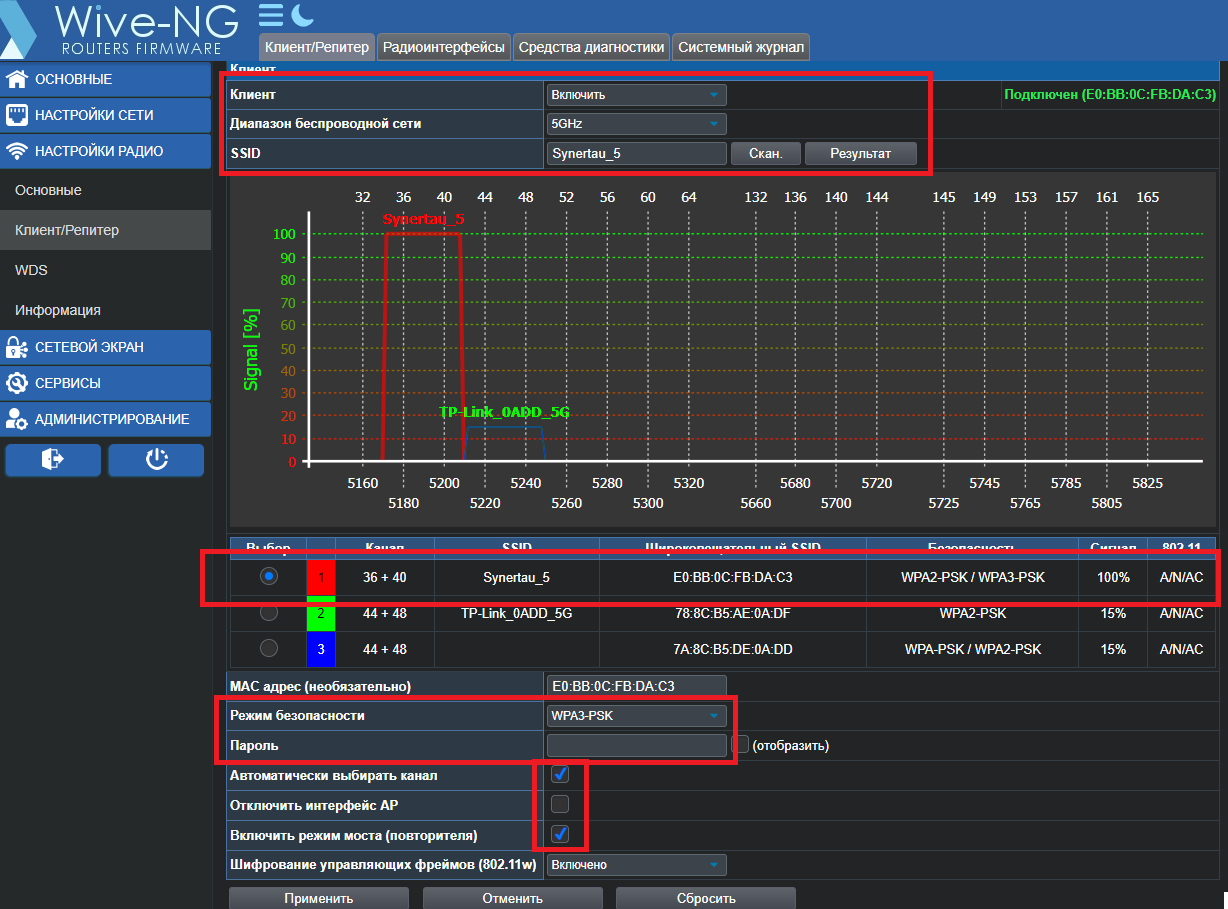
Заполнить необходимые настройки для подключения к выбранной беспроводной сети.
Важные параметры:
- Автоматически выбирать канал — рекомендуется включить. Если выключено, то для корректной работы необходимо, чтобы канал, настроенный на данной точке доступа и основном маршрутизаторе, совпадали.
- Включить режим моста (повторителя) — отвечает за выбор «Маршрутизатор» или «Мост».
Прочие параметры:
- Диапазон беспроводной сети — выбор диапазона частот, который будет использован для подключения к беспроводной сети. Доступно только для двухдиапазонных устройств. Независимо от того, какая частота указана, и 2.4ГГц и 5ГГц могут также быть использованы для подключения пользовательских wi-fi клиентов.
- SSID — SSID беспроводной сети, к которой необходимо подключиться. Для удобства можно воспользоваться кнопкой «Скан», по нажатию которой будут показаны все доступные в эфире сети.
- MAC адрес — MAC адрес точки доступа Wi-fi , к которой необходимо подключаться. Есть смысл его указать в том случае, если в сети присутствует несколько AP с одинаковым SSID. Найти MAC адрес также можно в результате сканирования эфира по нажатию кнопки «Скан».
- Режим безопасности — Режим безопасности, установленный на Wi-Fi точке доступа, к которой требуется подключиться.
- Шифрование управляющих фреймов – Режим шифрования управляющих фреймов (PMF), установленный на Wi-Fi точке доступа, к которой требуется подключиться.
- Пароль — Ключ беспроводной сети, настроенный на основной точке доступа. Важно: необходимо убедиться, что режим безопасности и тип шифрования на роутере соответствуют тем, что указаны для SSID, к которому необходимо подключиться. Это же касается поддержки PMF.
- Отключить интерфейс AP — При включении данной опции будет невозможно подключиться к данной точке доступа на диапазоне частот, используемом в настройке «Диапазон беспроводной сети», т.е. если для беспроводного WAN используется 5 ГГц, то этот диапазон будет недоступен для подключения клиентов.
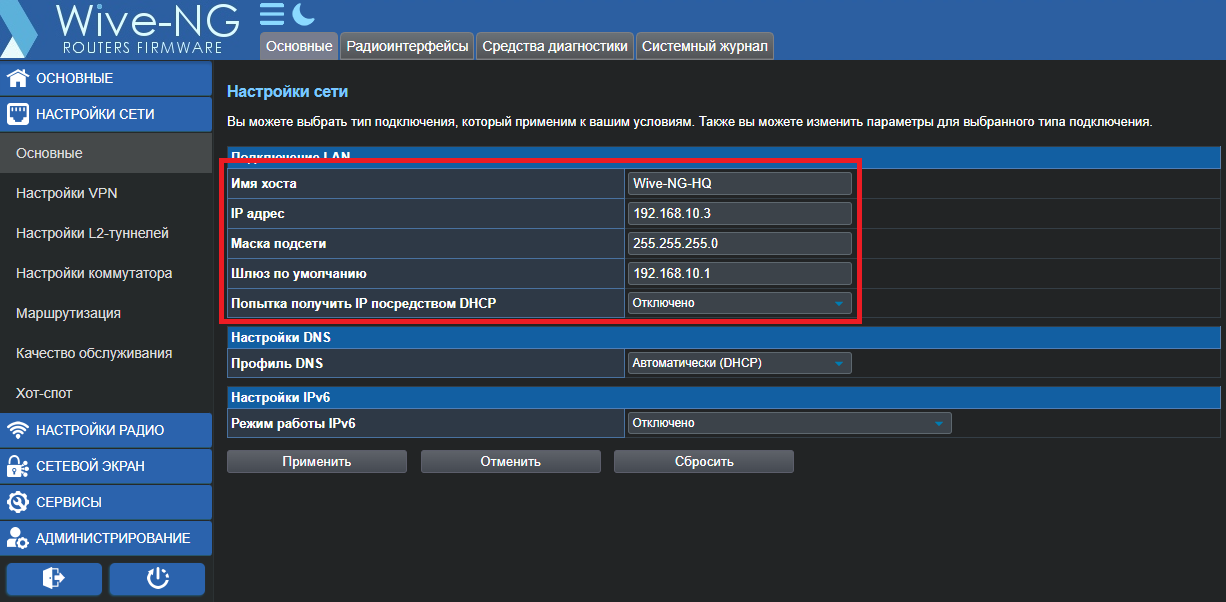
3) Настройка адреса управления.
Внимание: при согласии на включение DHCP на шаге 2, будет выбран режим DHCP для получения IP-адреса управления.
Однако, рекомендуем использовать статические IP-адреса или DHCP static binding для управления.
- Режим «Маршрутизатор»
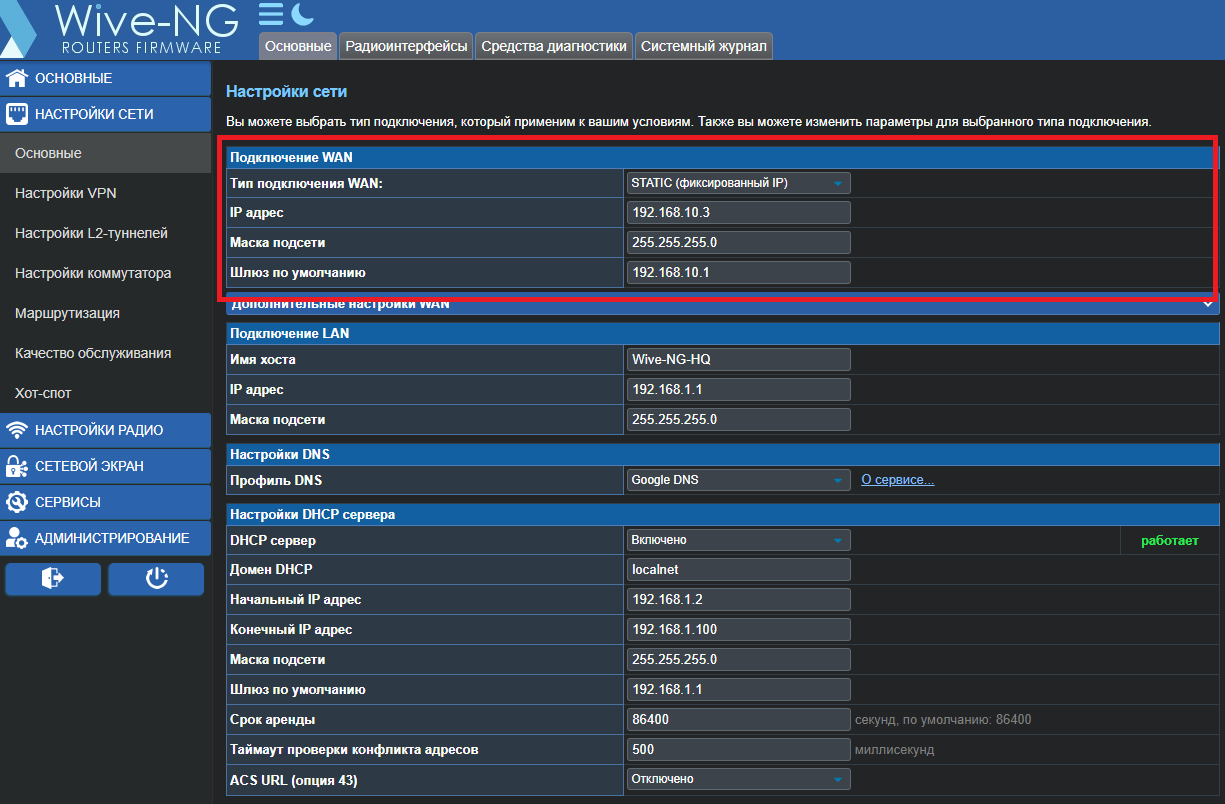
- Режим «Мост»